usefulful.net SINCE 2008
苦手暗記チェック表の無料Excelテンプレート|復習管理に便利
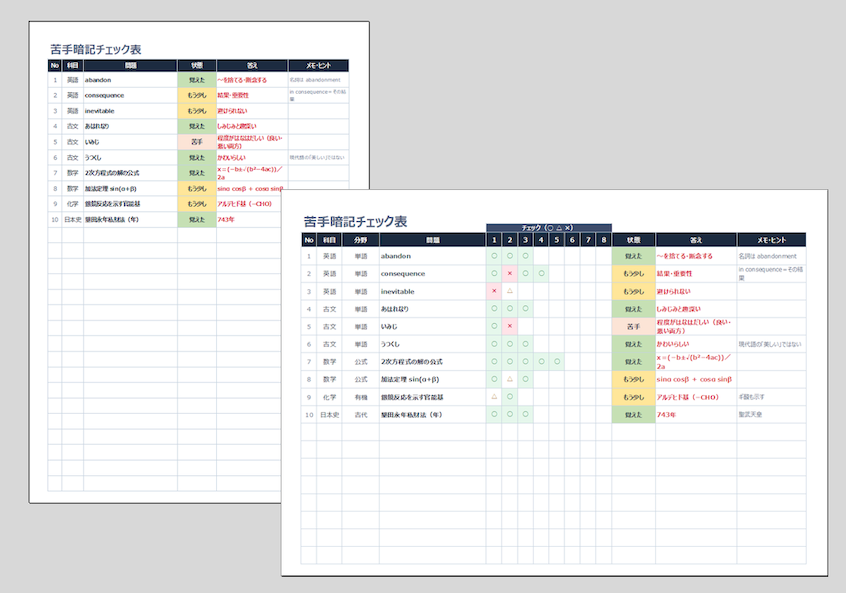
苦手な暗記事項を一元管理できる「苦手暗記チェック表」のExcelテンプレート。英単語・古文単語・数学公式・歴史年号などを記録し、暗記状況や復習履歴を確認しながら効率的に学習できます。
英単語や古文単語、数学の公式、歴史の年号など、何度勉強しても覚えられない内容はありませんか。
暗記が必要な内容を何度も見直しているうちに、「どこまで覚えたのか」「どの問題がまだ苦手なのか」が分からなくなることがあります。
そんなときに役立つのが、覚えられない問題を一覧にして管理できる「苦手暗記チェック表」です。
このページでは、暗記したい問題と答えを記録し、覚えたかどうかを確認できるExcelテンプレートを2種類掲載しています。
1つ目は、問題・答え・暗記の状態を手軽に記録できるシンプル版。2つ目は、○・△・×を使って最大8回の確認履歴を残せる復習チェック版です。
どちらも「覚えた」「もう少し」「苦手」「未チェック」の状態に応じてセルの背景色が自動で変わるため、覚えられていない問題を見つけやすくなっています。
Excel形式なので、科目や問題、答え、メモなどを自由に編集できます。大学受験や高校受験、定期テスト、資格試験などの暗記学習にご活用ください。
目次
- 苦手暗記チェック表テンプレートについて
- テンプレート1:苦手暗記チェック表(シンプル版)
- テンプレート2:苦手暗記チェック表(8回チェック・復習管理版)
- 暗記の状態を自動で色分けする機能
- 最大8回の○△×チェックで復習の進み具合を確認
- 苦手暗記チェック表の使い方
- 科目別の活用例|英単語から数学の公式まで
- 苦手暗記チェック表を効果的に使う5つのポイント
- Excelで自由に編集して自分専用の暗記チェック表に
- 苦手暗記チェック表の無料ダウンロードについて
苦手暗記チェック表のExcelテンプレートについて
苦手暗記チェック表は、覚えたい内容のうち、特に間違えやすい問題や覚えにくい項目をまとめて記録するための学習管理表です。
すべての学習内容を書き写すのではなく、まだ覚えられていない問題や、繰り返し確認したい問題を中心に記録するのが特徴です。
例えば、英単語の意味、古文単語の訳、数学の公式、化学の官能基、日本史の年号など、暗記が必要な内容を1問ずつ登録します。
問題と答えを一覧にしておけば、教材を何冊も開かなくても、苦手な内容をまとめて確認できます。
また、暗記の状態を記録することで、覚えた問題と、まだ復習が必要な問題を区別できます。
覚えられない問題だけを集めて復習できる
暗記学習では、すでに覚えている内容を何度も確認するより、まだ覚えていない内容を重点的に見直す方が効率的です。
苦手暗記チェック表に間違えた問題や覚えにくい内容を登録しておけば、次に何を復習すればよいか分かりやすくなります。
例えば、英単語帳で間違えた単語だけを登録したり、歴史の年号のうち混同しやすいものをまとめたりできます。
暗記の進み具合を色で確認できる
暗記できたかどうかを文字だけで管理すると、問題が増えたときに状況を把握しにくくなります。
このテンプレートでは、状態欄に「覚えた」「もう少し」「苦手」「未チェック」を入力すると、背景色が自動的に変わります。
そのため、どの問題を優先して復習する必要があるのかを確認しやすくなります。
繰り返し確認することで苦手克服につなげる
一度正解できた問題でも、時間がたつと忘れてしまうことがあります。
テンプレート2では、1つの問題について最大8回の確認結果を記録できます。
最初は間違えていた問題が、繰り返しの復習によって正解できるようになったかを、履歴で振り返ることができます。
苦手暗記チェック表の無料Excelテンプレート2種類
掲載しているテンプレートは、どちらも問題と答えを1行ずつ記録する形式です。
暗記の状態を手軽に管理したい場合はテンプレート1、繰り返しの確認結果まで残したい場合はテンプレート2がおすすめです。
| 比較項目 | テンプレート1 | テンプレート2 |
|---|---|---|
| 問題・答えの記録 | ○ | ○ |
| 科目の記録 | ○ | ○ |
| 分野の記録 | ― | ○ |
| 暗記状態の管理 | ○ | ○ |
| 状態の自動色分け | ○ | ○ |
| ○△×によるチェック | ― | ○ |
| 確認履歴 | ― | 最大8回 |
| チェック結果の自動色分け | ― | ○ |
| メモ・ヒント | ○ | ○ |
| おすすめの用途 | 手軽な暗記管理 | 繰り返し復習の管理 |
スポンサーリンク
テンプレート1:苦手暗記チェック表(シンプル版)
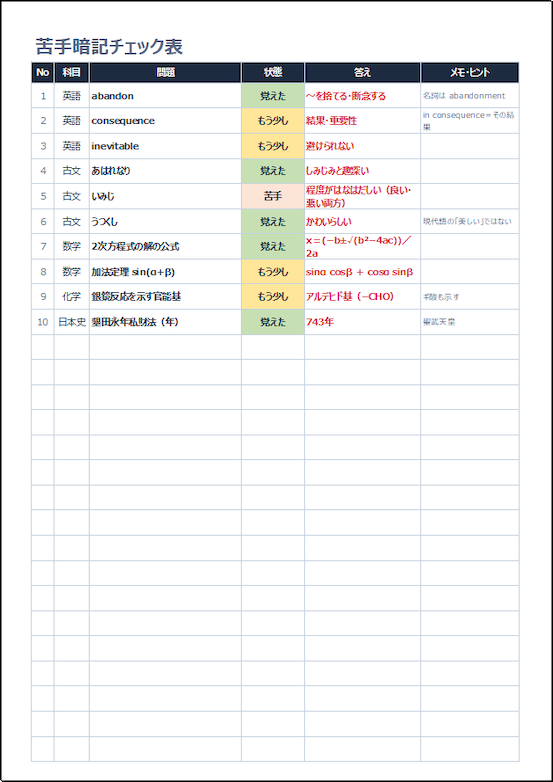
問題・答え・暗記状態を1行ずつ記録できるシンプル版の苦手暗記チェック表。覚えた問題と苦手な問題を色分けしながら管理し、効率的な暗記学習に活用できます。
テンプレート1は、覚えられない問題と答え、暗記の状態をシンプルに管理できるExcelテンプレートです。
1つの問題につき1行ずつ記録し、科目・問題・状態・答え・メモを一覧で確認できます。
記入する項目が少ないため、毎日の暗記学習で手軽に使いたい方に向いています。
記入できる項目
| 項目 | 記入する内容 |
|---|---|
| No | 問題の管理番号 |
| 科目 | 英語・国語・数学・化学・日本史など |
| 問題 | 暗記したい単語・公式・年号など |
| 状態 | 覚えた・もう少し・苦手・未チェック |
| 答え | 問題に対する正しい答え |
| メモ・ヒント | 覚え方や補足説明など |
このテンプレートの特徴
例えば、英単語の「abandon」を問題欄に登録し、答え欄に「~を捨てる・断念する」と記入します。
まだ覚えられていない場合は状態を「苦手」にし、正しく答えられるようになったら「もう少し」、安定して覚えられたら「覚えた」に変更します。
メモ・ヒント欄には、語呂合わせや覚え方、間違えやすいポイントなどを書き込めます。
科目が異なる問題も同じ表で管理できるため、英単語・古文単語・数学の公式・化学・歴史など、複数の科目をまとめて整理できます。
こんな方におすすめ
- 覚えられない問題を一覧にまとめたい方
- 英単語や古文単語などを手軽に管理したい方
- 暗記の状態を色分けして確認したい方
- 記録する項目が少ないシンプルな表を使いたい方
苦手な問題を手軽に管理できるExcel版です。
スポンサーリンク
テンプレート2:苦手暗記チェック表(8回チェック・復習管理版)
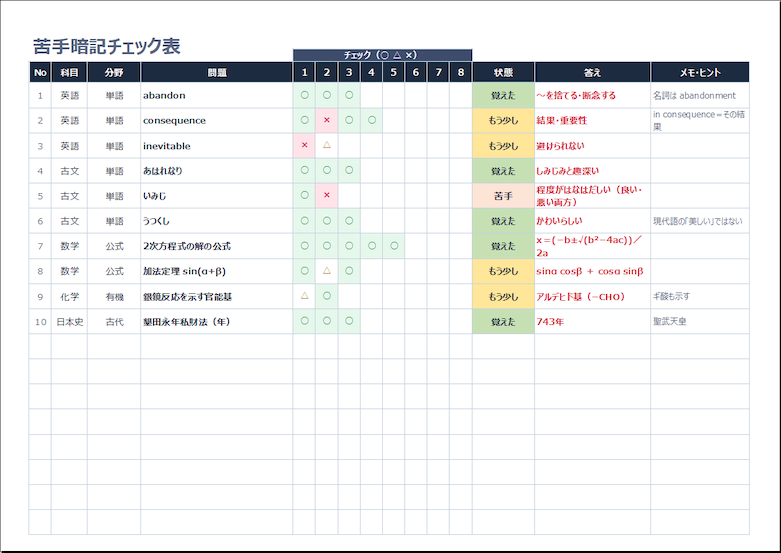
最大8回の確認結果を記録できる復習管理版の苦手暗記チェック表。暗記の定着状況や苦手分野を可視化し、繰り返し学習による知識の定着をサポートします。
テンプレート2は、暗記したい問題を一覧にしながら、繰り返し確認した結果を最大8回まで記録できるExcelテンプレートです。
テンプレート1の基本項目に加え、「分野」と「チェック(1~8回)」の欄を設けています。
英単語や歴史の年号、数学の公式などを何度も確認し、正解できた回数や間違えた履歴を残したい場合に便利です。
記入できる項目
| 項目 | 記入する内容 |
|---|---|
| No | 問題の管理番号 |
| 科目 | 英語・数学・国語・化学など |
| 分野 | 単語・熟語・公式・古代など |
| 問題 | 暗記したい内容 |
| チェック1~8 | ○・△・×で確認結果を記録 |
| 状態 | 覚えた・もう少し・苦手・未チェック |
| 答え | 問題に対する正しい答え |
| メモ・ヒント | 覚え方や補足説明など |
最大8回の確認結果を記録できる
テンプレート2では、問題ごとに8つのチェック欄があります。
暗記の確認を行うたびに、結果に応じて「○」「△」「×」を入力します。
例えば、最初は×だった問題が、2回目は△、3回目は○になった場合、繰り返し学習による変化を確認できます。
チェック結果は自動で色分けされるため、どの問題が何回目で正解できるようになったかを視覚的に把握できます。
分野別に苦手な内容を整理できる
テンプレート2には、科目に加えて「分野」の欄があります。
例えば、英語なら「単語」「熟語」、数学なら「公式」、日本史なら「古代」「中世」といった分類ができます。
同じ科目の中でも、どの分野に苦手な問題が多いのかを確認しやすくなります。
こんな方におすすめ
- 同じ問題を繰り返し確認したい方
- 暗記できるようになるまでの履歴を残したい方
- ○△×で復習結果を管理したい方
- 科目だけでなく分野別に苦手を整理したい方
- 受験までに覚える必要がある内容を計画的に復習したい方
最大8回の暗記チェックができるExcel版です。
暗記の状態を自動で色分けする機能
2種類のテンプレートには、暗記の状態に応じてセルの背景色が自動的に変わる機能があります。
状態欄に指定された文字を入力するだけなので、手動でセルの色を変更する必要はありません。
「覚えた・もう少し・苦手・未チェック」の4段階で管理
| 状態 | 意味 | 活用方法 |
|---|---|---|
| 覚えた | 答えを覚えられた | 時間を置いて再確認する |
| もう少し | ある程度覚えているが不安が残る | 近いうちに復習する |
| 苦手 | まだ十分に覚えられていない | 優先して繰り返し確認する |
| 未チェック | まだ暗記状況を確認していない | 最初の確認を行う |
状態を色で区別できるため、記録した問題が増えても、苦手な問題や復習が必要な問題を見つけやすくなります。
例えば、前回「苦手」だった問題を再確認し、正しく答えられるようになったら「もう少し」や「覚えた」に変更します。
このように、暗記の進み具合に合わせて状態を更新することで、現在の学習状況を整理できます。
最大8回の○△×チェックで復習の進み具合を確認
テンプレート2では、1つの問題につき最大8回の確認結果を記録できます。
チェック欄には「○」「△」「×」を入力し、それぞれの結果に応じて背景色が自動的に変わります。
○△×の使い分け
| 記号 | 判定の目安 | 次の学習 |
|---|---|---|
| ○ | 正しく答えられた | 日を空けて再確認 |
| △ | 一部正解・少し迷った | 間違えた部分を復習 |
| × | 答えられなかった | 解説や覚え方を見直す |
最初の2回は間違えていても、3回目に一部正解、4回目以降に正解できるようになった場合、その変化を記録できます。
一度○が付いた問題でも、時間を置いて再確認すると忘れていることがあります。8回のチェック欄を利用すれば、繰り返しの確認結果を残せます。
ただし、チェック欄は正解・不正解の記録用です。復習日が自動的に決まる機能ではないため、確認する間隔は自分の学習計画に合わせて設定してください。
苦手暗記チェック表の使い方
1.覚えられない問題を登録する
まず、問題集や参考書、授業などで覚えられなかった内容を登録します。
1行に1つの問題を記入すると、後から確認しやすくなります。
例えば、英単語なら単語を問題欄に、意味を答え欄に記入します。歴史なら出来事や人物名を問題にし、年代や関連事項を答え欄に記入します。
最初からすべての問題を登録する必要はありません。間違えた問題や、覚えにくい内容を中心に追加すると、苦手な項目を集めた一覧表になります。
2.科目や分野を入力する
問題に対応する科目を入力します。
テンプレート2では分野も記録できるため、英語の「単語」「熟語」、数学の「公式」、化学の「有機」など、学習内容に合わせて分類できます。
同じ科目でも分野を分けておくことで、どの内容を重点的に復習する必要があるか整理しやすくなります。
3.答えを隠して暗記できたか確認する
問題欄を見て、答えを思い出せるか確認します。
Excelで使用する場合は、答えの列を一時的に非表示にする方法も便利です。
答えを確認してから、正しく覚えていたかを判定します。
4.状態やチェック結果を入力する
テンプレート1では、状態欄に「覚えた」「もう少し」「苦手」「未チェック」を入力します。
テンプレート2では、チェック欄に○・△・×を入力し、必要に応じて状態も更新します。
自動色分けによって、現在の暗記状況や確認結果を見分けやすくなります。
5.苦手な問題を優先して復習する
記録が増えたら、状態が「苦手」「もう少し」になっている問題を中心に復習します。
テンプレート2では、×や△が続いている問題を確認すると、繰り返し間違えている内容を見つけやすくなります。
正解できた問題も、日を空けて再確認すると、覚えた内容が定着しているか確認できます。
科目別の活用例|英単語から数学の公式まで
苦手暗記チェック表は、単語や年号だけでなく、さまざまな科目の暗記学習に利用できます。
| 科目 | 問題の例 | 答え・記録内容 |
|---|---|---|
| 英語 | abandon | ~を捨てる・断念する |
| 英語 | inevitable | 避けられない |
| 国語 | あはれなり | しみじみと趣深い |
| 数学 | 2次方程式の解の公式 | 解の公式を記入 |
| 数学 | 加法定理 sin(α+β) | sinα cosβ + cosα sinβ |
| 化学 | 銀鏡反応を示す官能基 | アルデヒド基(−CHO) |
| 日本史 | 墾田永年私財法の制定年 | 743年 |
英単語・熟語の暗記
英語では、何度も間違える単語や意味を混同しやすい熟語を登録します。
メモ・ヒント欄に語源や例文、覚え方を記入すると、単純な丸暗記だけでなく意味を理解する手がかりになります。
古文単語の暗記
古文では、現代語と意味が異なる単語や、複数の意味を持つ単語をまとめる使い方ができます。
特に間違えやすい意味をメモに残すと、次回の復習で確認しやすくなります。
数学の公式の暗記
数学では、2次方程式の解の公式や三角関数の加法定理など、覚えておきたい公式を登録できます。
公式を覚えるだけでなく、どのような問題で使用するのかをメモに書いておくと、実際の問題演習にもつなげやすくなります。
化学の用語・反応式の暗記
化学では、官能基や化学反応式、物質の性質などを登録できます。
似た名称や反応を混同しやすい場合は、違いをメモ・ヒント欄に記入すると便利です。
日本史・世界史の年号や人物の暗記
歴史では、出来事と年代、人物名と功績などを組み合わせて登録できます。
年代だけを覚えるのではなく、前後の出来事や関連する人物も記入すると、歴史の流れを確認しながら暗記できます。
苦手暗記チェック表を効果的に使う5つのポイント
覚えられない問題を中心に登録する
最初から参考書のすべての問題を入力しようとすると、記録作業に時間がかかります。
まずは間違えた問題や、繰り返し覚え直している内容を登録する方法がおすすめです。
苦手な問題を集めることで、自分専用の復習リストとして使いやすくなります。
○を付ける基準を決めておく
テンプレート2では、○・△・×の判定基準をできるだけ統一すると、復習結果を比較しやすくなります。
例えば、すぐに正しく答えられたら○、少し迷ったら△、答えられなかったら×と決めておきます。
毎回同じ基準で記録することが大切です。
覚えた問題も時間を置いて確認する
一度覚えた問題でも、数日後には思い出せなくなる場合があります。
「覚えた」になった問題も、時間を置いて再確認することで、暗記が定着しているか確認できます。
テンプレート2では、確認結果を最大8回まで記録できるため、繰り返し復習する場合に便利です。
メモ・ヒント欄を活用する
メモ・ヒント欄には、語呂合わせや覚え方、間違えた原因などを短く記入します。
例えば、「似た単語と混同する」「符号に注意」「前後の年代とセットで覚える」など、次の復習に役立つ内容がおすすめです。
問題数を増やすことより、覚えることを優先する
チェック表を埋めること自体が目的にならないように注意しましょう。
登録した問題を繰り返し確認し、苦手な状態から覚えた状態へ変えていくことが大切です。
問題数が増えすぎた場合は、科目や分野ごとにシートを分ける方法もあります。
Excelで自由に編集して自分専用の暗記チェック表に
掲載しているテンプレートはExcel形式なので、問題や答え、科目、分野などを自由に変更できます。
大学受験・高校受験のほか、資格試験や学校の定期テストなど、暗記が必要な学習に幅広く活用できます。
科目や分野を変更する
英語・数学・国語などのほか、物理・生物・地理・公民など、自分が勉強する科目を入力できます。
テンプレート2では分野欄もあるため、科目内の学習内容をさらに細かく分類できます。
文字サイズや列幅を調整する
問題や答えが長い場合は、列幅や行の高さを調整できます。
印刷して使う場合は、文字が読みやすい大きさになるよう、印刷プレビューで確認してください。
条件付き書式を変更する
状態欄とチェック欄の自動色分けは、Excelの条件付き書式を利用したものです。
背景色を変更したい場合や、独自の判定を追加したい場合は、条件付き書式のルールを編集してください。
ただし、ルールを削除すると自動色分けが機能しなくなるため、編集前に元のファイルを保存しておくと安心です。
苦手暗記チェック表の無料ダウンロードについて
掲載しているテンプレートは無料でダウンロードしてご利用いただけます。
- 会員登録不要
- Excel(.xlsx)形式
- 自由に編集可能
- 印刷して使用可能
- マクロ(VBA)なし
- 個人・学校・塾などで利用可能
- 商用利用可能(利用規約の範囲内)
問題や答え、科目、暗記の状態などを入力するだけで、自分専用の苦手暗記チェック表として利用できます。
※Excelのバージョンや編集内容によっては、条件付き書式の表示が異なる場合があります。
※ テンプレートは無料でダウンロードできます。利用は自己責任でお願いします。
スポンサーリンク

usefulful.net SINCE 2008