usefulful.net SINCE 2008
Web制作ガントチャートの無料Excelテンプレートと使い方
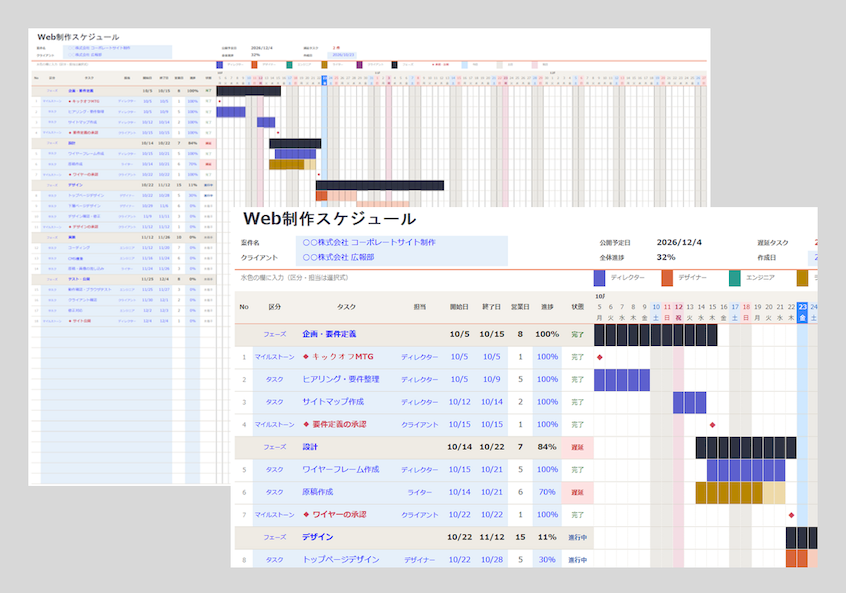
Web制作の工程・担当者・進捗状況をまとめて管理できるExcelガントチャート。営業日計算や遅延判定にも対応し、無料でダウンロードできます。
Webサイト制作の工程を、Excelのガントチャートで分かりやすく管理できる無料テンプレートです。
企画・要件定義から設計、デザイン、コーディング、テスト、公開まで、Web制作に必要な作業を時系列で整理できます。担当者ごとにバーの色が変わるため、誰がいつ、どの作業を担当するのかが一目で分かります。
開始日・終了日・進捗率を入力すると、営業日数や作業状況、ガントチャートのバーが自動で更新されます。フェーズ単位の進捗集計や、承認日・公開日などを示すマイルストーンにも対応しています。
Excel形式なので、案件の規模や制作体制に合わせて編集可能です。会員登録不要・無料でダウンロードできます。
目次
- Web制作ガントチャートテンプレートについて
- Web制作ガントチャートの特徴
- Web制作スケジュール・ガントチャートのテンプレート
- Web制作ガントチャートの使い方
- ガントチャートの色分けについて
- タスクやフェーズを追加・削除する方法
- ダウンロードについて
Web制作ガントチャートのExcelテンプレートについて
このテンプレートは、Webサイト制作の工程表と進捗管理表を一体化したExcelファイルです。
作業を一覧で管理できるだけでなく、担当者別の色分け、休日を除いた営業日計算、遅延タスクの判定など、Web制作の現場で役立つ機能を備えています。
テンプレートの基本情報
| 項目 | 内容 |
|---|---|
| ファイル形式 | Excel(.xlsx) |
| シート構成 | スケジュール・祝日 |
| 印刷形式 | A4横・1ページ |
| 主な用途 | Web制作の工程管理・進捗管理 |
| 管理項目 | タスク・担当者・開始日・終了日・営業日・進捗・状態 |
| 自動表示 | ガントチャート・営業日数・状態・全体進捗・遅延件数 |
| 休日設定 | 2026年・2027年の祝日、会社の休業日 |
| 編集 | Excelで自由に編集可能 |
| ダウンロード | 無料・会員登録不要 |
スポンサーリンク
Web制作ガントチャートの特徴
企画から公開までの工程をまとめて管理
Webサイト制作では、企画、設計、デザイン、コーディング、テストなど、さまざまな作業が発生します。
それぞれの作業には担当者や期限があり、前の工程が終わらないと次の工程に進めない場合もあります。
このテンプレートでは、作業をフェーズごとに整理し、開始日と終了日を設定することで、制作全体の流れをガントチャートで確認できます。
工程の重なりや作業の集中する時期も把握しやすく、スケジュールの見直しに役立ちます。
担当者ごとにバーの色を自動で変更
タスクの担当者を選択すると、ガントチャートのバーが担当者別の色で表示されます。
ディレクター、デザイナー、エンジニア、ライター、クライアントの5種類から選択できます。
複数の担当者が関わる案件でも、誰の作業なのかを色で確認できるため、担当の重複や作業の偏りを見つけやすくなります。
進捗率を入力すると完了分と残りの予定を色分け
各タスクの進捗率は、0%から100%まで入力できます。
進捗を入力すると、ガントチャートのバーが濃い色と薄い色に分かれ、完了した割合と残りの予定を視覚的に確認できます。
例えば、進捗率を50%にすると、バーの一部が完了分として表示されます。
単に作業期間を示すだけでなく、進み具合も確認できるため、進捗会議やクライアントへの状況説明にも便利です。
営業日数を自動計算
開始日と終了日を入力すると、土日や登録済みの祝日・休業日を除いた営業日数が自動で表示されます。
Web制作では、カレンダー上の日数と実際に作業できる日数が異なります。
例えば、金曜日から翌週火曜日までの期間でも、土日を除けば実際の営業日は3日です。祝日が含まれる場合は、さらに日数が変わります。
休日を考慮して作業期間を確認できるため、無理のない工程計画を立てやすくなります。
フェーズごとの進捗を自動集計
企画・要件定義、設計、デザインなどの工程をフェーズとしてまとめられます。
フェーズ行はベージュ色で表示され、配下のタスクをもとに期間や進捗が集計されます。
細かなタスクを一つずつ確認しなくても、どの工程がどこまで進んでいるかを把握できる点が特徴です。
遅延タスクを自動判定
終了日を過ぎても進捗率が100%になっていないタスクは、「遅延」と表示されます。
進捗率が100%なら「完了」、作業期間内なら「進行中」、開始日前なら「未着手」となり、作業状況を自動で判定します。
シート上部には遅延タスクの件数も表示されるため、対応が必要な作業を把握しやすくなります。
承認日や公開日をマイルストーンで表示
Web制作では、作業そのものだけでなく、クライアントの承認日やサイト公開日などの重要な日程も管理する必要があります。
区分で「マイルストーン」を選ぶと、該当する日付にひし形のマークが表示されます。
要件定義の承認、デザインの確定、最終確認、公開日などを登録することで、制作上の重要な節目を見落としにくくなります。
Web制作スケジュール・ガントチャートのテンプレート
スケジュールシート
メインとなる「スケジュール」シートでは、案件情報、タスク一覧、担当者、作業期間、進捗状況を一つの画面で管理します。
左側にはタスクの情報、右側には日付別のガントチャートが表示されます。
タスクを登録すると、日付に合わせてバーが自動で表示されるため、ガントチャートを手作業で塗りつぶす必要がありません。
また、A4横1ページで印刷できる設定になっており、会議資料や社内共有用の工程表としても活用できます。
主な入力項目
- 案件名
- クライアント
- 作成日
- 区分
- タスク名
- 担当者
- 開始日・終了日
- 進捗率
公開予定日、全体進捗、遅延タスク数などは、入力したタスクの内容をもとに自動表示されます。
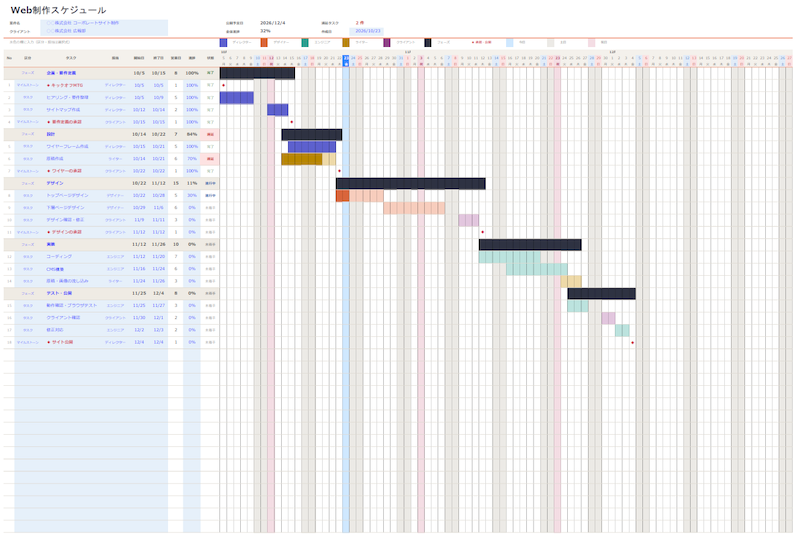
Web制作の企画・設計・デザイン・コーディング・公開までの工程を管理できるExcelガントチャート。担当者別の色分けや進捗率、作業期間を一覧で確認できます。
[ 拡大図 ]
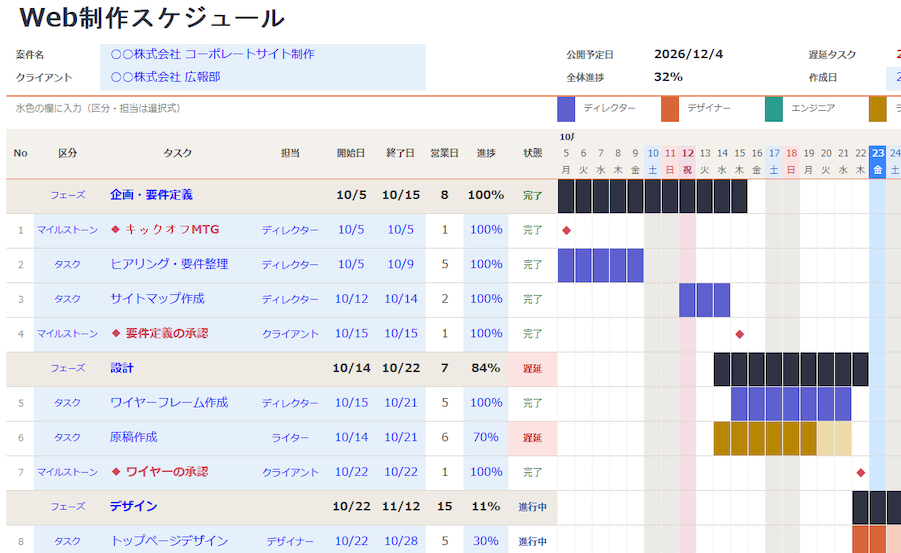
Web制作ガントチャートの入力項目と進捗管理機能を拡大表示。開始日・終了日・進捗率を入力すると、営業日数や作業状況、担当者別のガントチャートが自動で表示されます。
祝日シート
「祝日」シートには、2026年と2027年の国民の祝日を登録しています。
ここに登録された日付は営業日数の計算から除外され、スケジュールシートのカレンダーではピンク色で表示されます。
会社独自の休業日も追加できるため、年末年始休暇や夏季休暇などを反映した工程管理が可能です。
休日を別シートで管理することで、案件ごとにカレンダーを修正する手間を減らせます。
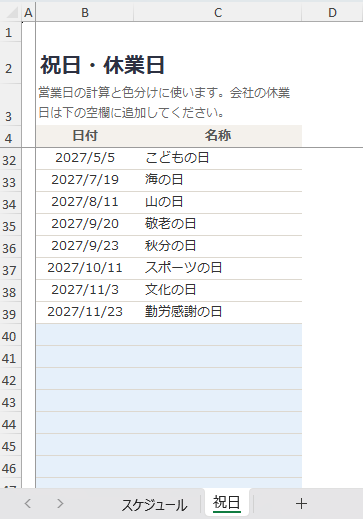
営業日数の自動計算に使用する祝日・休業日一覧。2026年・2027年の国民の祝日を登録済みで、会社独自の休業日も追加できます。登録した休日はガントチャートの色分けにも反映されます。
スポンサーリンク
Web制作ガントチャートの使い方
1. 案件の基本情報を入力する
スケジュールシート上部の水色の入力欄に、案件名、クライアント、作成日を入力します。
公開予定日、全体進捗、遅延タスク数は自動で表示されるため、直接入力する必要はありません。
2. タスクの区分を選択する
C列のプルダウンから、次の3種類を選択します。
- フェーズ:企画、設計、デザインなどの工程のまとまり
- タスク:各工程で実施する具体的な作業
- マイルストーン:承認日や公開日などの重要な節目
区分が空欄の場合は、ガントチャートのバーが表示されません。
3. タスク名と担当者を入力する
D列に作業内容を入力し、E列で担当者を選択します。
例えば、Web制作では次のようなタスクを登録できます。
| フェーズ | タスク例 | 担当者 |
|---|---|---|
| 企画・要件定義 | キックオフミーティング | ディレクター |
| 企画・要件定義 | ヒアリング・要件整理 | ディレクター |
| 設計 | サイトマップ作成 | ディレクター |
| 設計 | ワイヤーフレーム作成 | ディレクター |
| 設計 | 原稿作成 | ライター |
| デザイン | トップページデザイン | デザイナー |
| デザイン | 下層ページデザイン | デザイナー |
| コーディング | HTML・CSS実装 | エンジニア |
| テスト | 表示・動作確認 | エンジニア |
| 公開 | 本番環境への反映 | エンジニア |
実際の案件に合わせて、作業の追加や名称の変更ができます。
4. 開始日と終了日を入力する
F列に開始日、G列に終了日を入力します。
日付は「11/9」のような形式で入力できます。
入力すると、営業日数が自動計算され、カレンダーの該当期間にバーが表示されます。
マイルストーンの場合は、開始日と終了日に同じ日付を入力してください。
5. 進捗率を入力する
I列に「30%」「50%」「100%」などの進捗率を入力します。
進捗率に応じて、ガントチャートの完了部分と残りの予定部分が色分けされます。
進捗率が100%になると、状態は自動で「完了」に変わります。
6. 遅延しているタスクを確認する
進捗率や終了日に応じて、タスクの状態が自動判定されます。
| 状態 | 判定内容 |
|---|---|
| 完了 | 進捗率が100% |
| 遅延 | 終了日を過ぎても進捗率が100%未満 |
| 進行中 | 開始日から終了日までの期間内 |
| 未着手 | 開始日前 |
遅延している作業があれば、担当者や作業期間を見直し、必要に応じてスケジュールを調整します。
ガントチャートの色分けについて
担当者やタスクの種類によって、バーの色が変わります。
| 表示色 | 内容 |
|---|---|
| 青紫 | ディレクター |
| テラコッタ(赤茶) | デザイナー |
| ティール(青緑) | エンジニア |
| ゴールド | ライター |
| プラム(赤紫) | クライアント |
| 灰色 | 担当者が未選択のタスク |
| チャコール(濃い灰色) | フェーズの期間 |
| ローズ色の◆ | マイルストーン |
通常のタスクは、濃い部分が完了分、薄い部分が残りの予定を表します。
カレンダーでは、今日の日付を水色、土日をグレー、登録済みの祝日・休業日をピンク色で表示します。
タスクやフェーズを追加・削除する方法
タスクを追加する場合
タスクを追加するときは、既存のタスク行をコピーして挿入してください。
通常の空白行を挿入するだけでは、営業日数や状態の数式、ガントチャートの表示設定が引き継がれない場合があります。
- 同じフェーズにあるタスク行をコピーします。
- 追加したい位置で「コピーしたセルの挿入」を選びます。
- 区分、タスク名、担当者、日付、進捗率を書き換えます。
- 営業日数やバー、フェーズ集計が正しく表示されるか確認します。
フェーズの集計範囲を正しく保つため、最後のタスクの直下ではなく、フェーズ内の途中に挿入する方法をおすすめします。
なお、45行目より下に追加した行は、上部の集計対象に含まれないため注意してください。
新しいフェーズを追加する場合
新しいフェーズを追加するときは、既存のフェーズ行をコピーして使用します。
区分を「フェーズ」に変更し、下にタスクを配置してください。
フェーズ行の開始日、終了日、営業日数、進捗率などの数式は、追加したタスクの範囲に合わせて修正する必要があります。
タスクを削除する場合
不要なタスクは、行番号を右クリックして「削除」を選びます。
削除後は、フェーズの集計範囲や全体進捗が正しく更新されているか確認してください。
祝日・会社の休業日を登録する方法
祝日シートには、2026年と2027年の祝日を登録済みです。
会社の休業日を追加するときは、一覧の下にある水色の空欄に、日付と名称を入力します。
例えば、次のような日付を登録できます。
- 年末年始休暇
- 夏季休暇
- 会社の創立記念日
- 全社休業日
- その他の指定休日
登録できる範囲は60行目までです。
2028年以降に使用する場合は、祝日一覧を更新してください。春分の日や秋分の日は年によって日付が変わるため、内閣府が公表する祝日情報を確認することをおすすめします。
ダウンロードについて
Web制作では、複数の作業や担当者、確認日、公開予定日を整理することが大切です。
このガントチャートテンプレートを使えば、タスクの期間だけでなく、担当者、進捗率、遅延状況、フェーズごとの進み具合まで、一つのExcelファイルで確認できます。
営業日計算や祝日管理にも対応しているため、実際の作業日を考慮したスケジュール作成にも便利です。
Web制作の工程表を一から作成する手間を減らしたい方は、無料テンプレートをダウンロードしてご活用ください。
Web制作ガントチャートを無料ダウンロード
掲載しているWeb制作ガントチャートは、無料でダウンロードできます。
- 会員登録不要
- Excel(.xlsx)形式
- 案件名・タスク名・担当者などを編集可能
- ガントチャートと営業日数を自動表示
- 進捗率・遅延タスクを管理
- A4横1ページで印刷可能
- マクロ(VBA)なし
- 個人・法人どちらも利用可能
- 商用利用可能(利用規約の範囲内)
ダウンロード後は、案件名やタスク、担当者、作業日程を入力してご利用ください。
※掲載しているテンプレートは一般的なWeb制作工程のサンプルです。案件の内容や作業体制によって必要な工程は異なります。数式や集計範囲、祝日設定を確認し、実際の運用に合わせて編集してください。テンプレートは自己責任でご利用ください。
※ テンプレートは無料でダウンロードできます。利用は自己責任でお願いします。
スポンサーリンク

usefulful.net SINCE 2008